まずはシンプル昔FPSキットの一番簡単な使い方から説明していきます。
開発は主にIDLEというツールを使います。
Python導入時にインストールされているはずなのでスタートメニューでidleと入力して検索してみてください。
起動したらFile→OpenでSimpleRetroFPSkitフォルダ内のmain.pyを開きます。
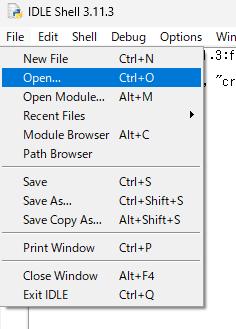
main.pyを開いたらF5キーを押してください。
ゲームが起動するはずです。
これで開発環境は整いました。
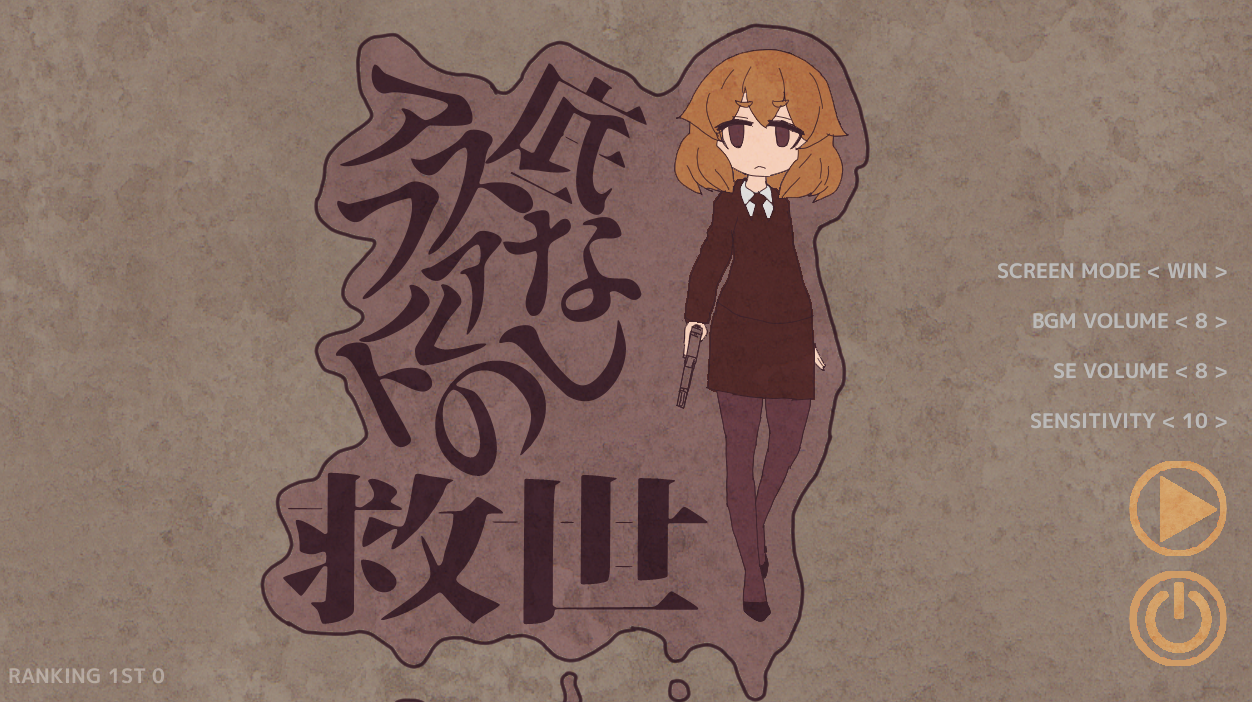
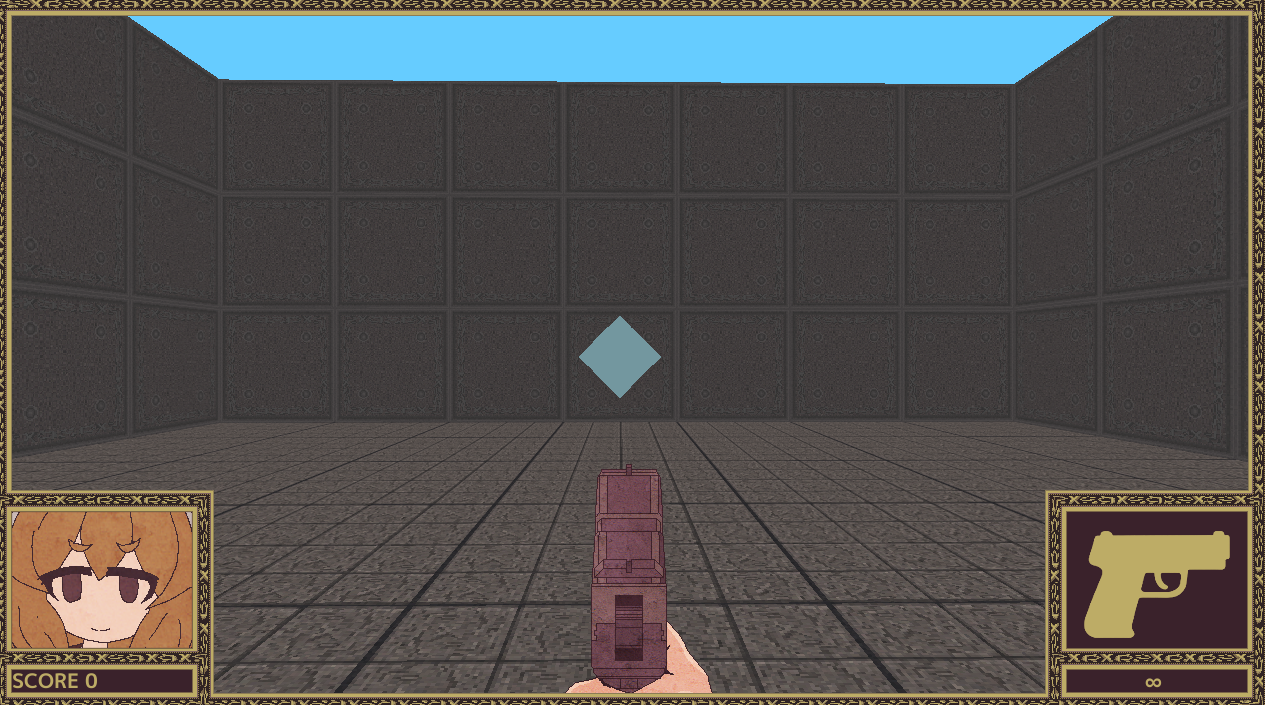
次はマップを作っていきます。
Mapフォルダ内の0というフォルダを開いてください。
下記のファイルがあるはずです。
00map.clip
floor.png
wall.png
start.png
goal.png
もしクリップスタジオがあるなら00map.clipを、無いならレイヤー機能のあるお絵描きソフトでfloor.png、goal.png、start.png、wall.pngを別レイヤーにして取り込んでください。
今回はクリップスタジオで解説していきますが、他のソフトでも問題なく使用できるはずです。
まずはファイルの説明をしていきましょう。
floor.png
これは床のテクスチャを置く場所を指定するファイルです。9×9ピクセル画像ファイルの色のついた場所に配置されます。1ピクセルが1ブロックだと覚えてください。
wall.png
これは壁を置く場所を指定するブロックです。この画像の色のついたピクセルの位置に壁が配置されます。
start.png
これはプレイヤーのスタート地点を指定するブロックです。色のついたピクセルの箇所からスタートします。
goal.png
これはゴール地点を指定するブロックです。色のついたピクセルの箇所にゴール地点が配置されます。もし次のマップがある場合は次のマップへ移動し、無い場合はエンディングに遷移します。
このキットでは画像のピクセルであらゆるものの配置を決めます。
ためしに壁の配置を変えてみましょう。
00map.clipを開いてください。
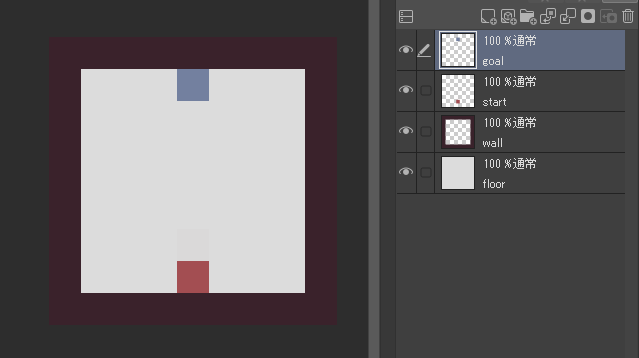
画像を拡大するとこのようになっているはずです。
こうなると何をすればいいか分かりやすくなります。
今回は壁を作るのでwallと名前が付いたレイヤーを選択します。
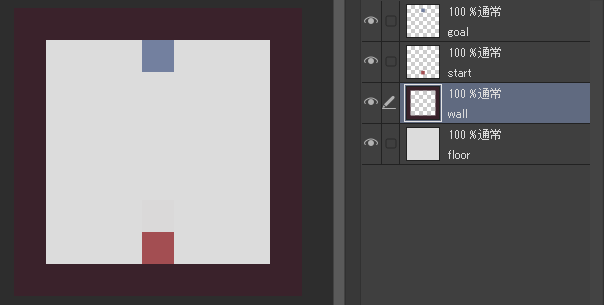
これに壁と同じ色で色を塗っていきましょう(今回は四方を囲むように塗られているのが壁です)
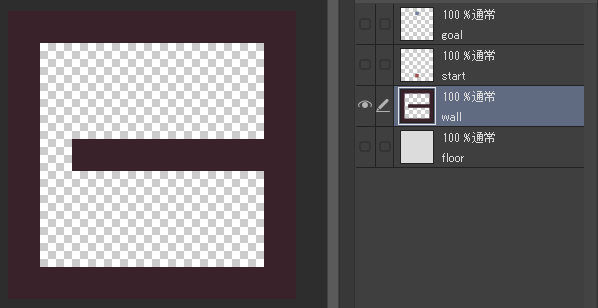
塗り終わったらwall以外のレイヤーを非表示にしてください。
そしてこの画像をwall.pngとして上書き保存してください。
そしてIDLEに戻りまたF5を押してゲームをスタートしてください。
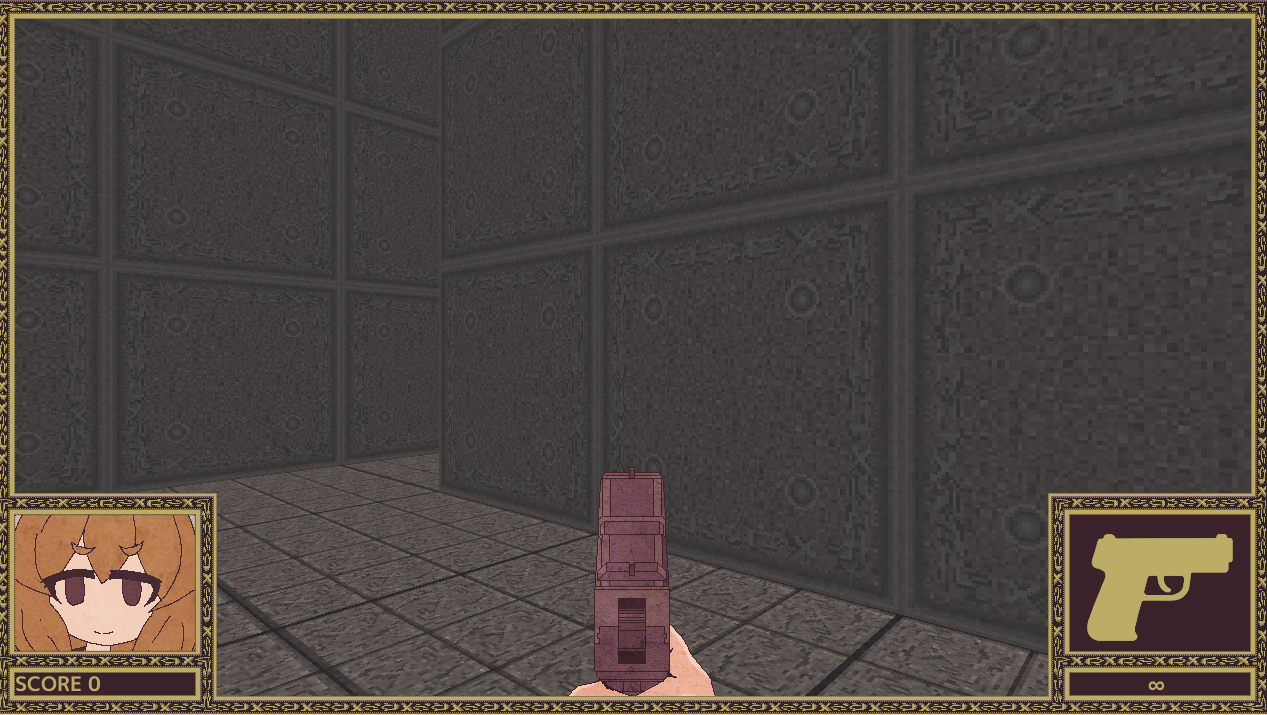
壁が出来ていますね?
おめでとうございます。これであなただけのゲームが完成です。
スタートとゴールも同じ要領で変更可能です。
ためしに色々変えてみてください。
次は敵を作っていきます。
画像編集ソフトに戻り、新規でレイヤーを追加します。
レイヤー名をenemyに変更し、好きな色で敵を配置したい場所に色を置いてください。
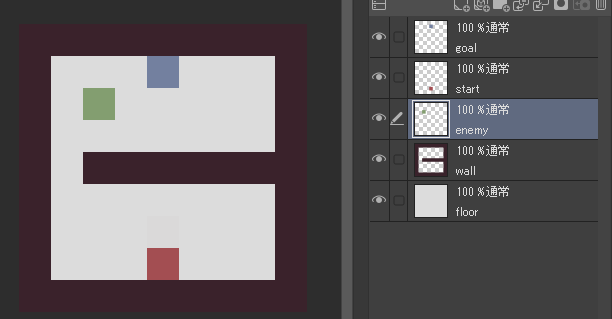
また先ほどと同じようにenemy以外のレイヤーを非表示にしenemy.pngと名前をつけてpng形式で描きだしてください。
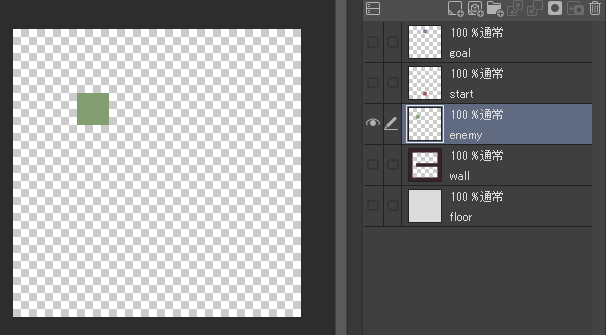
描きだしたら、今度はIDLEに戻ります。
下のほうにスクロールして行って「マップ設定リスト(map_definitions)」と書かれた場所を探してください。
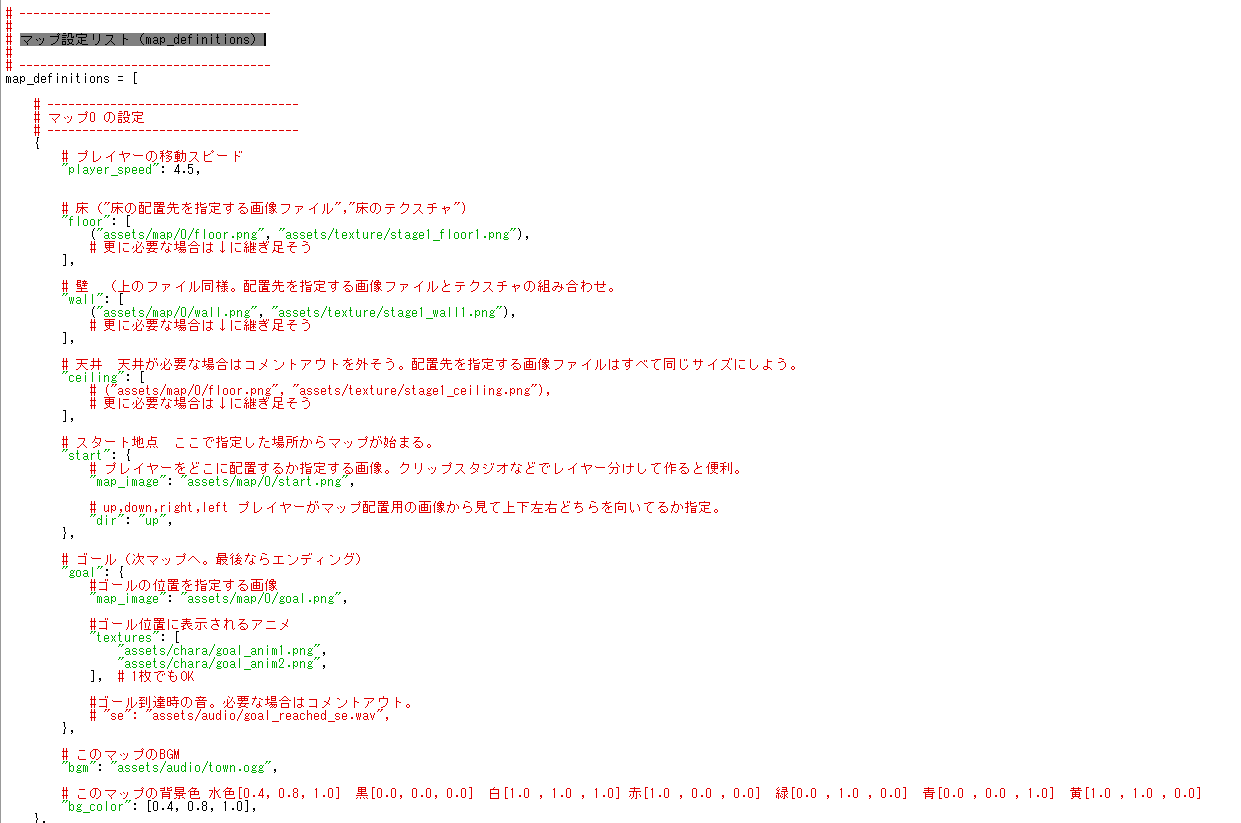
"bg_color": [0.4, 0.8, 1.0],と書かれた箇所の下に下記の文字列をコピーしてください。
"events": [
{
# 1. 配置場所と見た目
"map_image": "assets/map/0/enemy.png",
"textures": ["assets/chara/target.png"],
# 2. 基本ステータス
"is_enemy": True,
"hp": 3, # ちょっと強くして HP 3 に設定
# 3. 攻撃の設定
"can_shoot": True, # Trueにすると弾を撃ちます
# どんな弾を撃つか
"projectile_texture": "assets/weapons/enemy_projectile.png", # 弾の画像
"projectile_speed": 8.0, # 弾の速さ (大きいほど速い)
"projectile_damage": 1, # プレイヤーが受けるダメージ
# どのくらいの間隔で撃つか (ミリ秒)
"shoot_interval_ms": 2000, # 2000ms = 2秒に1回発射
# 発射音
"shoot_sound_path": "assets/audio/enemy_shoot.wav",
# Trueにすると、HPが0になった瞬間に画像が消えます
"vanish": True,
# 死亡エフェクト
"death_effect_type": "explosion", # "gore"(血) か "explosion"(爆発) が選べます
"death_se": "assets/audio/target_down.wav", # 消える時の音(あれば)
}
],
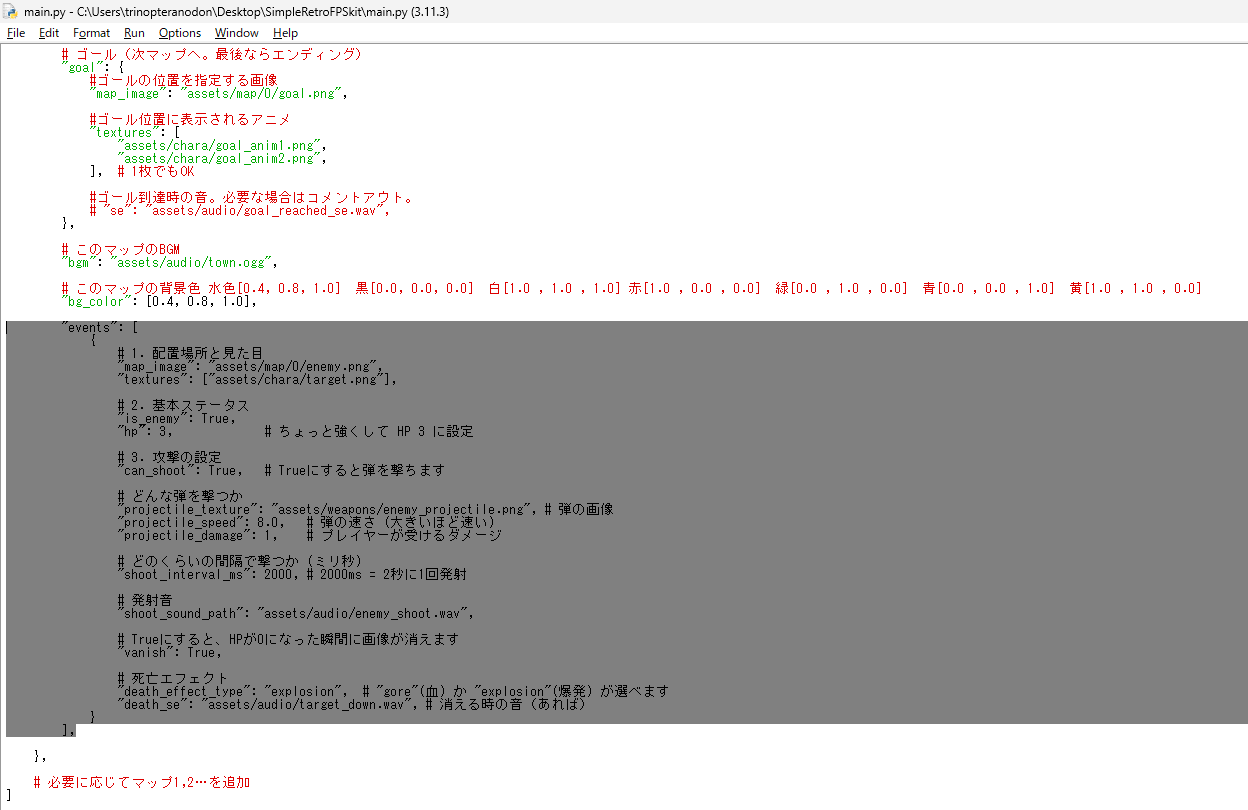
これを保存しF5キーを押してゲームを起動してください。このような敵が発生しているはずです。
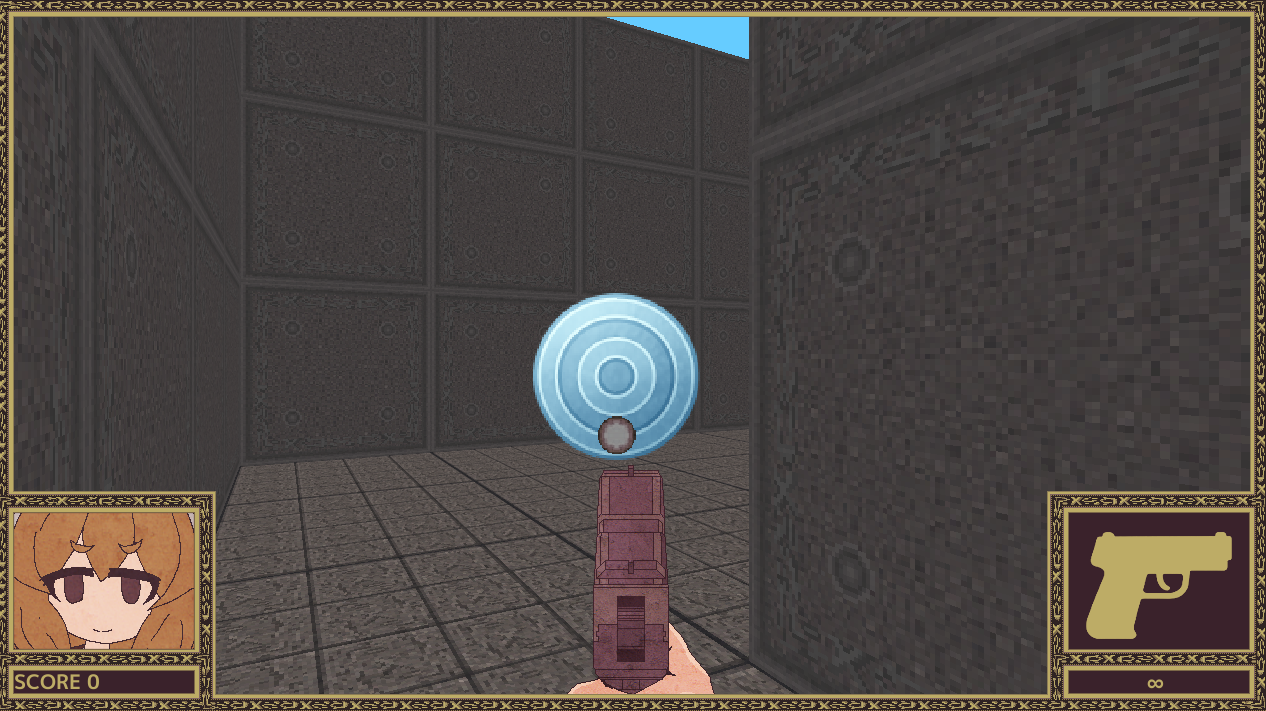
動いていますか?
もし動いているのならおめでとうございます!
これで立派なゲームが出来上がりました。
後は実行ファイルにして配布するだけですね。
武器や敵の種類を増やしたり画像を変更したりしたい?
安心してください。
シンプル昔FPSキットが出来ることはまだまだあります。
今後もチュートリアルを追加していく予定ですので、もう少々お待ちください。
きっと、書きます。たぶん。
どうしても使い方が気になる方には良い方法があります。
このキットのソースはほとんどがグーグルのgeminiで作りました。
Google AI Proに登録し、main.pyをgeminiに渡して使い方を聞けば、私よりも上手に解説してくれます。私自身もこの方法が一番確実で手っ取り早い方法だと思いますので、ぜひご活用ください。
追記:
実行ファイル作成マニュアルが出来上がりました。
これでゲームを配布できます。
Did you like this post? Tell us


Leave a comment
Log in with your itch.io account to leave a comment.